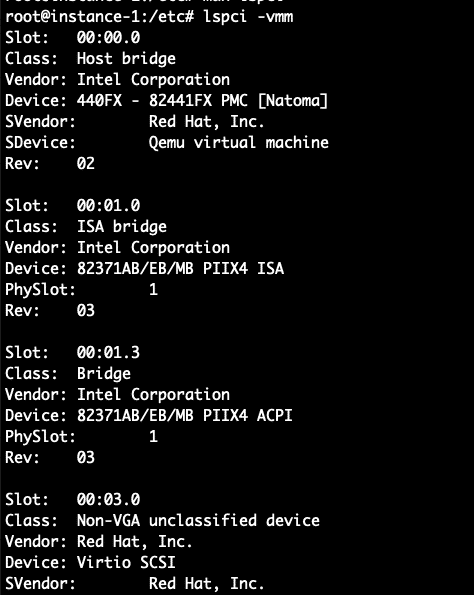
lspci es un comando para los sistemas operativos Unix-like que imprime listas con información detallada sobre todos los Buses y dispositivos del sistema.[2] Se basa en una biblioteca portátil, libpci que ofrece acceso al espacio de configuración PCI en varios sistemas operativos.
Ejemplo de uso
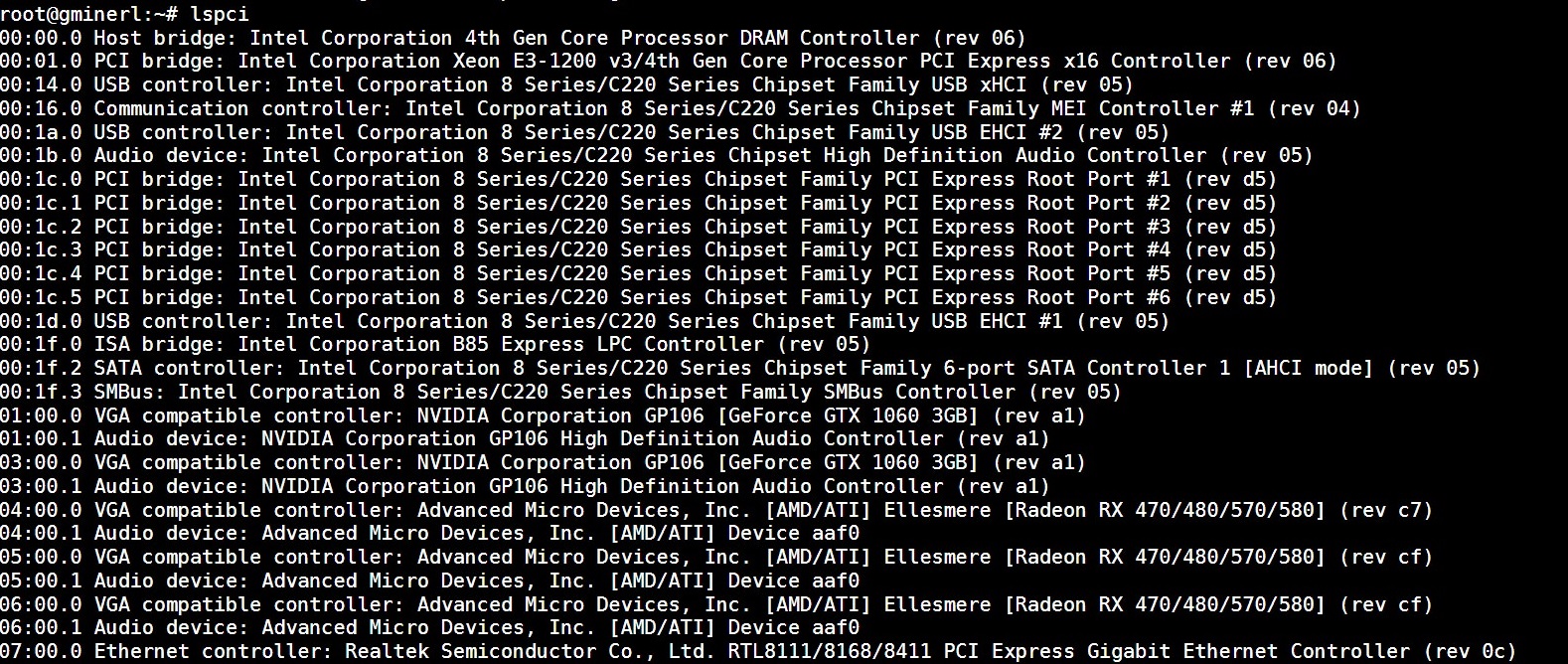
Salida en un sistema Linux:
00:00.0 Host bridge: Intel Corporation 82815 815 Chipset Host Bridge and Memory Controller Hub (rev 11)
00:02.0 VGA compatible controller: Intel Corporation 82815 Chipset Graphics Controller (CGC) (rev 11)
00:1e.0 PCI bridge: Intel Corporation 82801 Mobile PCI Bridge (rev 03)
00:1f.0 ISA bridge: Intel Corporation 82801BAM ISA Bridge (LPC) (rev 03)
00:1f.1 IDE interface: Intel Corporation 82801BAM IDE U100 Controller (rev 03)
00:1f.2 USB Controller: Intel Corporation 82801BA/BAM USB Controller #1 (rev 03)
00:1f.3 SMBus: Intel Corporation 82801BA/BAM SMBus Controller (rev 03)
00:1f.4 USB Controller: Intel Corporation 82801BA/BAM USB Controller #2 (rev 03)
00:1f.5 Multimedia audio controller: Intel Corporation 82801BA/BAM AC'97 Audio Controller (rev 03)
01:03.0 CardBus bridge: O2 Micro, Inc. OZ6933/711E1 CardBus/SmartCardBus Controller (rev 01)
01:03.1 CardBus bridge: O2 Micro, Inc. OZ6933/711E1 CardBus/SmartCardBus Controller (rev 01)
01:0b.0 PCI bridge: Actiontec Electronics Inc Mini-PCI bridge (rev 11)
02:04.0 Ethernet controller: Intel Corporation 82557/8/9/0/1 Ethernet Pro 100 (rev 08)
02:08.0 Communication controller: Agere Systems WinModem 56k (rev 01)
Opciones de PCI
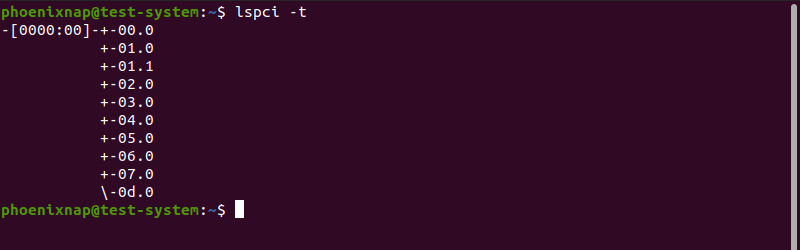
Para mostrar un diagrama que incluye todas las ranuras PCI, puentes, dispositivos y sus conexiones:[3]
lspci -t
Nos mostraría un diagrama como el siguiente:
-[0000:00]- -00.0
            -02.0
            -16.0
            -1a.0
            -1b.0
            -1c.0-[01]----00.0
            -1c.1-[02]-- -00.0
           |             -00.2
           |             -00.3
           |            \-00.5
            -1c.2-[03]--
            -1d.0
            -1f.0
            -1f.2
           \-1f.3
Para ver tres diferentes niveles de detalle. La salida será muy extensa en todos los casos:
lspci -v
lspci -vv
lspci -vvv
Para mostrar los códigos de dispositivo como números en vez de la lista de identidades PCI:
lspci -n
Buscar componentes específicos
Si queremos encontrar un componente determinado, por ejemplo la tarjeta de red, usamos la siguiente línea:
lspci | grep Ethernet
Que mostraría una salida como la siguiente:
02:04.0 Ethernet controller: Intel Corporation 82557/8/9/0/1 Ethernet Pro 100 (rev 08)
Para detectar la tarjeta de audio:
lspci | grep Audio
Y así con cualquier componente específico.
Enlaces externos
- The PCI Utilities (Página del autor)
Referencias